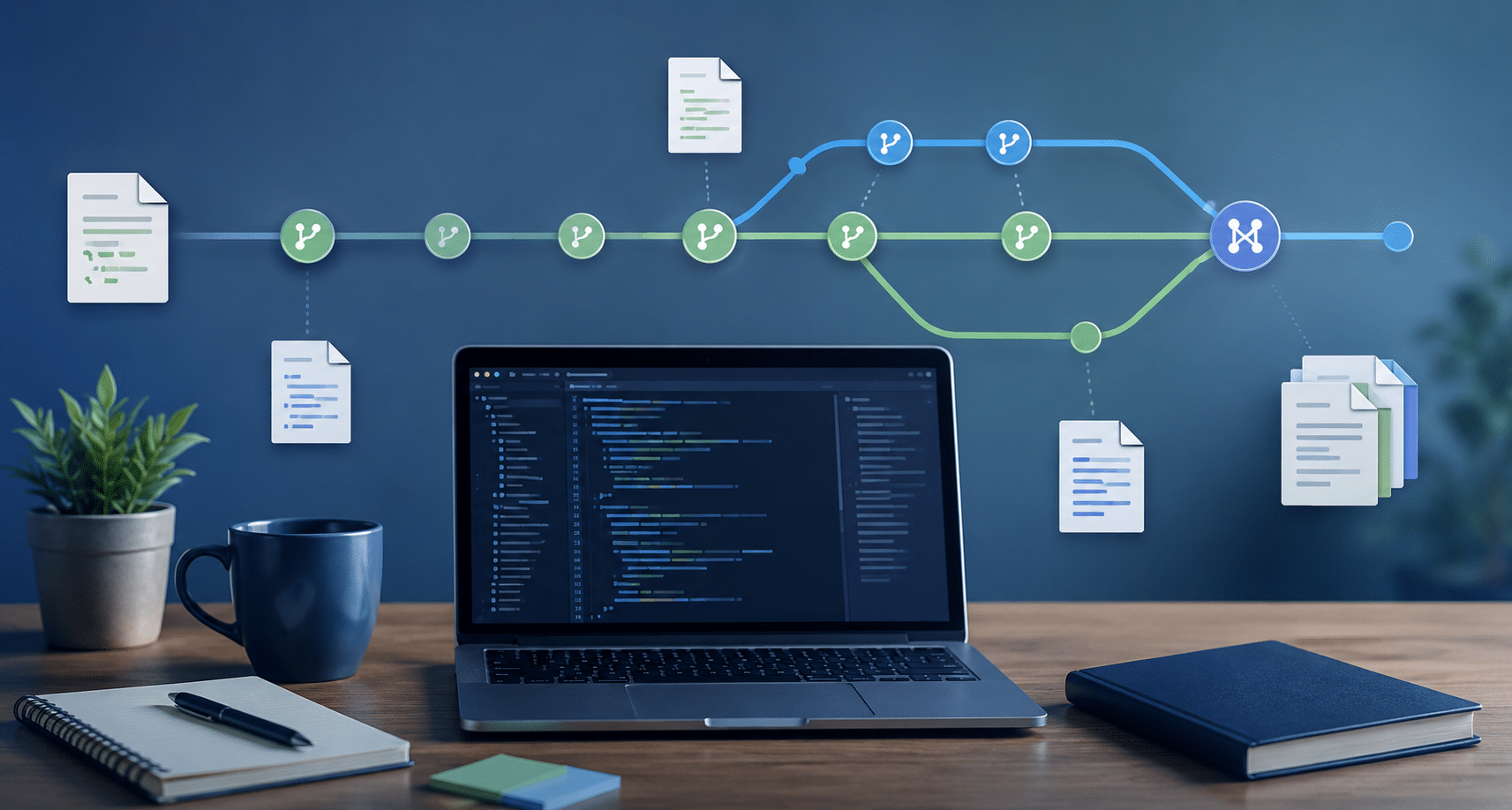
Git helpt je wijzigingen in code te bewaren, terug te vinden en veilig samen te voegen met het werk van anderen. Zo houd je overzicht, voorkom je dat werk verloren gaat en kun je makkelijker samenwerken aan softwareprojecten. In deze blog lees je wat Git is, waarom versiebeheer handig is en hoe een eenvoudige Git-workflow eruitziet.
Wat is Git in één zin?
Git is een gratis en open source versiebeheersysteem waarmee je wijzigingen in bestanden bijhoudt en samenwerkt aan dezelfde codebase.
Je gebruikt Git vooral bij softwareprojecten, maar technisch gezien kan Git wijzigingen in allerlei bestanden volgen. Denk aan broncode, scripts, configuratiebestanden of documentatie.
Waarom versiebeheer nodig is
Zodra je aan een project werkt, ontstaan er versies. Eerst heb je één bestand. Daarna komt er een aangepaste versie, een testversie en misschien een map met de naam “project-final-echt-final”.
Dat werkt even, maar het wordt snel onoverzichtelijk. Je weet niet meer welke versie klopt, wat er precies is aangepast en wie welke wijziging heeft gedaan.
Versiebeheer lost dat op. Je kunt wijzigingen terugvinden, versies vergelijken en teruggaan naar een eerder moment als er iets stukgaat. Werk je met meerdere mensen aan hetzelfde project, dan helpt Git ook om parallel te werken zonder elkaar steeds te blokkeren.
Hoe Git werkt in de praktijk
Git bewaart je projectgeschiedenis in een repository. Dat is de map met je project én de Git-historie.
Elke keer dat je een commit maakt, sla je een momentopname op van je project. Een commit bevat dus niet alleen de wijziging zelf, maar ook een bericht waarin je uitlegt wat je hebt aangepast.
Git denkt daarbij meer in snapshots dan in losse verschillen per bestand. Dat is belangrijk om te begrijpen, omdat Git daardoor snel kan schakelen tussen versies, branches en eerdere momenten in je project.
Een ander voordeel is dat veel acties lokaal kunnen. De geschiedenis staat namelijk ook op je eigen computer. Je hoeft dus niet voor elke handeling contact te maken met een centrale server. Je kunt bijvoorbeeld commits maken, de geschiedenis bekijken en branches wisselen terwijl je lokaal werkt.
Waar komt Git vandaan?
Git is ontstaan in de wereld van de Linux-kernel. In 2005 veranderde de situatie rond de versiebeheertool die de Linux-community op dat moment gebruikte. Daarna bouwde de community een eigen tool, met Linus Torvalds als belangrijke aanjager.
Die nieuwe tool moest snel zijn, goed werken met veel parallelle ontwikkellijnen en geschikt zijn voor grote projecten. Dat verklaart waarom Git nog steeds veel wordt gebruikt in softwareontwikkeling, DevOps en open source-projecten.
Belangrijke Git-begrippen voor beginners
Een repository is je projectmap met de volledige Git-historie. Daarin bewaart Git welke wijzigingen er zijn gedaan.
Een commit is een opgeslagen momentopname. Je geeft een commit meestal een korte duidelijke boodschap mee, zodat jij en je team later begrijpen wat er is aangepast.
Een branch is een aparte ontwikkellijn. Die gebruik je bijvoorbeeld voor een nieuwe feature, bugfix of test. Zo kun je werken zonder direct de hoofdversie van je project te veranderen.
Een merge voegt werk uit verschillende branches samen. Dat gaat vaak automatisch, maar soms moet je zelf kiezen welke versie klopt.
Een remote is een kopie van je repository op afstand. Dat kan bijvoorbeeld op GitHub, GitLab, Bitbucket of een eigen server staan. Via een remote kun je werk delen met anderen.
Als beginner helpt het om steeds hetzelfde ritme te volgen. Een simpele basisflow ziet er vaak zo uit:
git status
git add .
git commit -m“Korte uitleg van je wijziging”
git pull
git push
Met git status zie je welke bestanden zijn aangepast. Met git add . zet je wijzigingen klaar voor je volgende commit. In grotere projecten kies je soms liever specifieke bestanden, zodat je commit netjes blijft.
Met git commit sla je de wijziging op in je lokale geschiedenis. Daarna gebruik je git pull om wijzigingen van anderen op te halen en git push om jouw commits naar de remote te sturen.
Welke remote je gebruikt en wanneer je precies pusht, hangt af van je project en teamafspraken. In veel teams werk je bovendien met pull requests, zodat iemand anders je wijziging kan bekijken voordat die wordt samengevoegd.
Git en GitHub zijn niet hetzelfde
Git is de tool voor versiebeheer. Je kunt Git lokaal op je computer gebruiken om wijzigingen bij te houden, commits te maken en met branches te werken.
GitHub is een online platform dat Git gebruikt. Het host repositories en voegt functies toe voor samenwerking, zoals pull requests, code reviews, issues en projectbeheer.
Je kunt Git dus gebruiken zonder GitHub. Bijvoorbeeld met GitLab, Bitbucket, Azure DevOps of een eigen Git-server. Andersom geldt ook: GitHub is populair doordat het bovenop Git een makkelijke samenwerkingslaag biedt.
Waarom beginners vaak vastlopen met Git
Git voelt in het begin soms streng. Dat komt vooral doordat Git wil dat je bewust kiest wat je opslaat, waar je werkt en wat je samenvoegt.
Een bekende fout is werken op de verkeerde branch. Dan lijkt het alsof je werk verdwenen is, terwijl het meestal gewoon op een andere branch staat. Met git branch en git status zie je vaak snel waar je bent.
Een andere situatie is een merge conflict. Dat betekent dat Git niet automatisch kan bepalen welke wijziging moet blijven. Bijvoorbeeld omdat twee mensen dezelfde regel in hetzelfde bestand hebben aangepast. Je lost dat op door zelf de juiste versie te kiezen en daarna opnieuw te committen.
Als je deze situaties een paar keer oefent, wordt Git veel minder spannend. Je leert herkennen wat Git van je vraagt en welke stap logisch is.
Git leren met begeleiding bij Startel
Wil je Git niet alleen aan de praat krijgen, maar ook begrijpen wat je doet, dan kan een gestructureerde training helpen.
In de training Git Fundamentals van Startel werk je aan de basis van Git en GitHub. Denk aan repositories, commits, branches en merges. Ook samenwerken met pull requests en code reviews komt aan bod.
je leert ook hoe je een lokale Git-omgeving opzet en hoe veelgebruikte commando’s werken, zoals git init, git add, git commit en git status.
De inhoud en exacte opzet kunnen per moment of lesvorm verschillen. Check daarom altijd de actuele trainingspagina voordat je je inschrijft.
Git begrijpen maakt samenwerken aan code makkelijker
Git is in het begin even wennen, maar de basis is goed te leren. Je hoeft niet meteen alle commando’s te kennen. Begin met begrijpen wat een repository, commit, branch, merge en remote doen.
Daarna kun je stap voor stap oefenen met een eenvoudige workflow. Zodra je snapt waar je wijzigingen staan en wanneer je ze deelt, wordt Git een handig hulpmiddel in plaats van een struikelblok.
Bekijk hier onze Git(hub)-trainingen
Swipe voor meer
Git Fundamentals Training
2 dagen
Versiebeheer en samenwerken met Git en GitHub leer je in deze tweedaagse Git Fundamentals-training. Op dag 1 leg je de basis: je zet een lokale Git-omgeving op en werkt met repositories, commits, branches, merges, pull requests en code reviews. Op dag 2 verdiep je je in geavanceerde Git-commandoR
Leer in de training GitHub Advanced Security (GH-500) hoe jij de geavanceerde beveiligingsfuncties van GitHub effectief in kunt zetten binnen jouw ontwikkelproces. Tevens zul je in de GH-500 training aan de slag gaan met secret scanning, code scanning via CodeQL en het beheren van afhankelijkheden m
Accelerate app development by using GitHub Copilot (AZ-2007)
1 dag
Wil jij slimmer en sneller code schrijven met behulp van kunstmatige intelligentie (AI)? In de training Accelerate app development by using GitHub Copilot (AZ-2007) leer je hoe jij GitHub Copilot optimaal in kunt zetten binnen Visual Studio Code om jouw ontwikkelproces te versnellen en efficiëntere
Benieuwd wat een incompany training voor jouw organisatie kan betekenen? Vul het formulier in en wij nemen snel contact met je op om jullie wensen te bespreken. Samen kijken we naar de mogelijkheden voor een training op maat, afgestemd op jullie team, locatie en planning.
Dé IT-opleider van het noorden
Klanten geven ons een 9.2
Erkende trainers
Ontvang een certificaat na deelname
Train op één van onze drie locaties of vanuit huis
Plan een vrijblijvend gesprek
"*" geeft vereiste velden aan
Vragen of direct contact nodig, bezoek onze contactpagina.