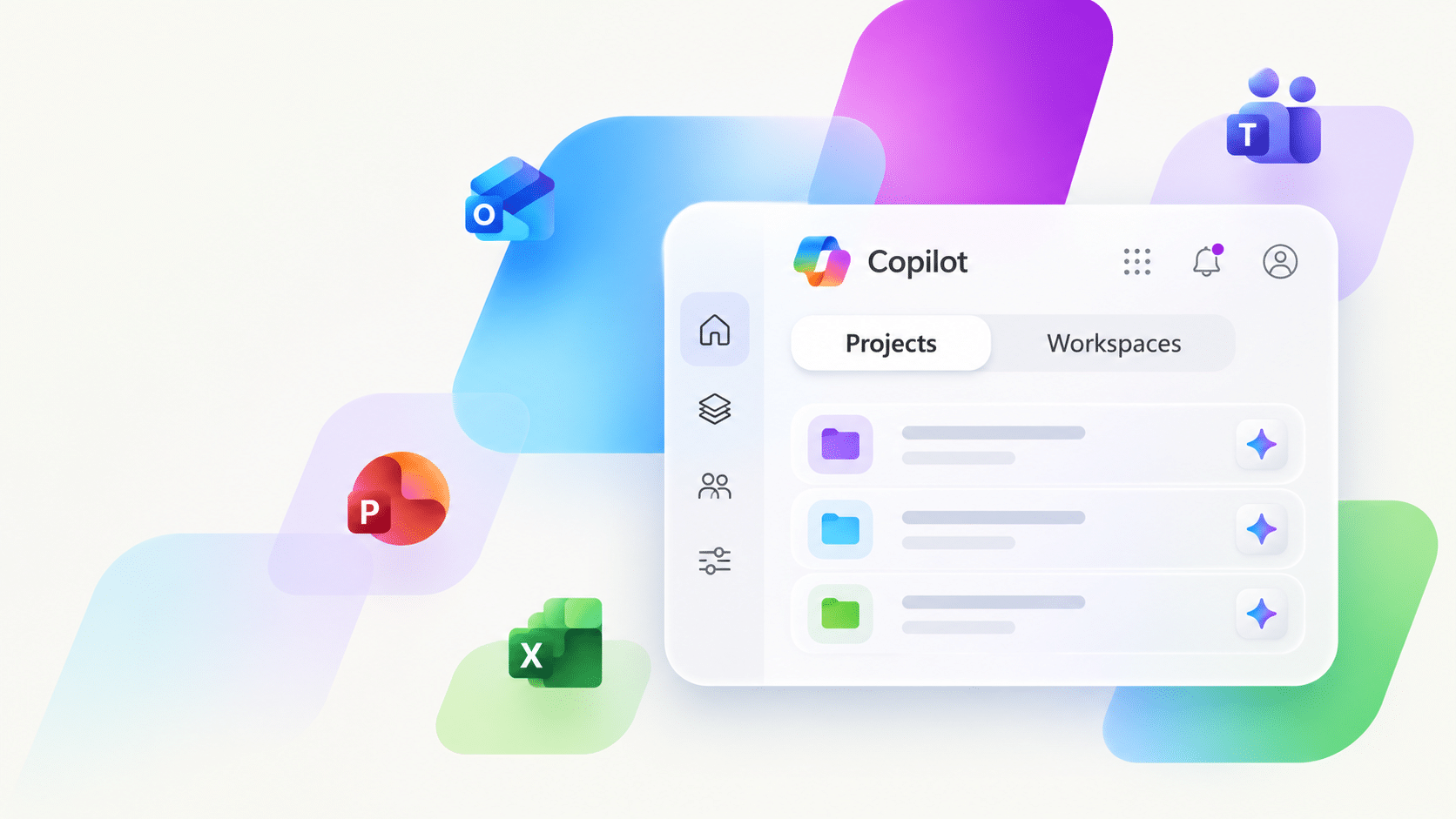









Microsoft Copilot Projects en Workspaces met een overzichtelijke interface, omringd door Microsoft 365-apps zoals Teams, Outlook, Excel en PowerPoint.

Copilot Projects en Workspaces: wat is het verschil?

Hero foto Jelte

Jelte van Zanten

Marketeer

  • 06 november 2026
  • 6 minuten om te lezen
Copilot Projects helpt je om gesprekken, bestanden en instructies rond één onderwerp te organiseren, terwijl Workspaces gericht is op samenwerking binnen teams. Microsoft vernieuwt daarnaast Copilot Home en rolt verschillende functies in november 2026 uit. In deze blog lees je wat er verandert, wat de verschillen zijn en hoe je de nieuwe mogelijkheden gebruikt.
  • Wat verandert er in Microsoft 365 Copilot?

    Microsoft vernieuwt de Copilot-omgeving met een nieuwe startpagina, Copilot Projects en Copilot Workspaces. De veranderingen maken het eenvoudiger om werkzaamheden te organiseren, informatie te bewaren en samen te werken met AI. Microsoft heeft de vernieuwingen op 30 oktober 2026 aangekondigd en rolt verschillende functies in november wereldwijd uit.

    Waar je Copilot eerder vooral gebruikte om losse vragen te stellen, legt Microsoft nu meer nadruk op doorlopende werkzaamheden. Je kunt informatie bij elkaar houden, taken organiseren en verder werken aan bestaande projecten.

    De belangrijkste veranderingen zijn:

    • Copilot Home: een vernieuwde startpagina die Chat, Cowork en andere functies samenbrengt.
    • Copilot Projects: een plek waar je gesprekken, bestanden, instructies en taken rond één onderwerp verzamelt.
    • Copilot Workspaces: een gedeelde werkomgeving waarin je samen met collega’s en Copilot aan projecten werkt.

    Vooral Projects en Workspaces zijn interessant voor professionals die Copilot dagelijks gebruiken.

  • Wat is de nieuwe Copilot Home?

    Copilot Home is de vernieuwde startpagina van Microsoft Copilot. Vanuit deze omgeving krijg je toegang tot Copilot Chat, Cowork, Projects en Workspaces. Hierdoor hoef je minder tussen verschillende onderdelen te schakelen.

    De grootste verandering is dat Chat en Cowork samenkomen in één omgeving. Beide functies hebben een andere toepassing:

    • Copilot Chat gebruik je om vragen te stellen, informatie te onderzoeken en teksten of ideeën uit te werken.
    • Copilot Cowork gebruik je om uitgebreidere opdrachten met meerdere stappen aan AI over te dragen.

    Daarnaast krijg je via het navigatiemenu toegang tot agents, plugins en automatiseringen. Ook kun je eerdere gesprekken en opdrachten gemakkelijker terugvinden met de vernieuwde zoek- en filtermogelijkheden.

    De nieuwe startpagina helpt je dus niet alleen om sneller een antwoord te krijgen, maar ook om overzicht te houden over je werkzaamheden.

    Wil je Copilot beter leren gebruiken binnen je dagelijkse werk? In de Microsoft 365 Copilot voor werkprocessen in 1 dag training leer je hoe je AI inzet voor samenhangende werkzaamheden.

  • Wat kun je doen met Copilot Projects?

    Met Copilot Projects kun je gesprekken, bestanden, taken en instructies rondom één onderwerp verzamelen. Hierdoor hoef je niet bij iedere nieuwe opdracht opnieuw uit te leggen waar je mee bezig bent. Copilot kan de beschikbare projectcontext gebruiken om beter aan te sluiten op je eerdere werkzaamheden.

    Stel dat je verantwoordelijk bent voor een marketingcampagne. Je gebruikt Copilot om ideeën te bedenken, teksten te schrijven en resultaten te analyseren.

    Normaal gesproken moet je bij nieuwe gesprekken opnieuw uitleggen wat het doel van de campagne is. Met Projects kun je deze informatie op één plek bewaren.

    Binnen een project kun je onder andere:

    • Gesprekken en taken rondom hetzelfde onderwerp verzamelen.
    • Bestanden, vergaderingen en andere relevante informatie toevoegen.
    • Vaste instructies instellen die binnen het project gelden.
    • Eerder gemaakte bestanden terugvinden via het overzicht met resultaten.

    Het voordeel is dat je gemakkelijker verder kunt werken aan bestaande opdrachten. Je hoeft minder informatie te herhalen en kunt Copilot gerichter gebruiken.

    Projects is vooral interessant wanneer je regelmatig aan hetzelfde onderwerp werkt en daarbij meerdere AI-opdrachten uitvoert.

  • Wat zijn Copilot Workspaces?

    Copilot Workspaces is een gedeelde werkomgeving waarin teams samen met Microsoft Copilot aan documenten en projecten kunnen werken. Het is de verdere ontwikkeling van Copilot Notebooks, waarbij samenwerking een grotere rol krijgt.

    Waar Projects vooral helpt om je eigen werkzaamheden te organiseren, richt Workspaces zich op het gezamenlijk uitvoeren van werk.

    Binnen Workspaces kunnen teamleden informatie en werkbestanden verzamelen. Ook kunnen zij gezamenlijk aan documenten werken en zien waar collega’s op dat moment mee bezig zijn.

    Microsoft breidt Workspaces daarnaast uit met de mogelijkheid om Word-, Excel- en PowerPoint-bestanden rechtstreeks vanuit de werkomgeving te maken en te bewerken.

    Je kunt Copilot bijvoorbeeld vragen om een eerste rapport te maken. Vervolgens kunnen jij en je collega’s het document verder aanpassen zonder de Workspace te verlaten.

    Wat gebeurt er met Copilot Notebooks?

    Bestaande Copilot Notebooks worden omgezet naar Workspaces. Microsoft bouwt daarmee voort op de bestaande mogelijkheden om informatie en bronnen rond een onderwerp te verzamelen.

    De vernieuwing richt zich vooral op samenwerking, het bewerken van bestanden en het combineren van verschillende informatiebronnen.

  • Wat is het verschil tussen Projects en Workspaces?

    Het belangrijkste verschil is dat Copilot Projects gericht is op het organiseren van samenhangende werkzaamheden, terwijl Copilot Workspaces een gedeelde omgeving biedt voor samenwerking met collega’s.

    Beide functies helpen je om informatie en context bij elkaar te houden, maar hebben een andere toepassing.

    Copilot Projects gebruik je wanneer je:

    • Zelf aan een doorlopend project werkt.
    • Regelmatig dezelfde informatie nodig hebt.
    • Eerdere gesprekken en instructies wilt hergebruiken.
    • Verschillende opdrachten rond één onderwerp wilt organiseren.

    Copilot Workspaces gebruik je wanneer je:

    • Samen met collega’s aan een project werkt.
    • Gezamenlijk documenten en bestanden wilt bewerken.
    • Informatie en werkbestanden op één gedeelde plek wilt bewaren.
    • Copilot wilt betrekken bij gezamenlijke werkzaamheden.

    Een praktisch voorbeeld maakt het verschil duidelijk.

    Stel dat je een nieuwe marketingcampagne voorbereidt. In Projects verzamel je onderzoeksresultaten, eerdere gesprekken en instructies waarmee Copilot je helpt bij de voorbereiding.

    Wanneer je vervolgens met je team een campagneplan wilt uitwerken, biedt Workspaces een omgeving om gezamenlijk aan de documenten te werken.

    Kort gezegd: Projects helpt je overzicht te houden over je werkzaamheden. Workspaces helpt je om samen met anderen aan het resultaat te werken.

  • Wanneer zijn de nieuwe Copilot-functies beschikbaar?

    Microsoft rolt de vernieuwde Copilot-omgeving gefaseerd uit. De eerste functies werden in oktober 2026 beschikbaar gesteld binnen het Frontier-programma. In november volgt de bredere wereldwijde uitrol.

    De planning verschilt per onderdeel:

    1. Copilot Home: de vernieuwde navigatie wordt in november 2026 wereldwijd uitgerold.
    2. Copilot Projects: de functie verscheen in oktober binnen Cowork en wordt in november toegevoegd aan Copilot Chat.
    3. Copilot Workspaces: de nieuwe gedeelde werkomgeving werd in oktober beschikbaar voor Frontier-gebruikers. De verdere beschikbaarheid verloopt gefaseerd.
    4. Bestanden bewerken in Workspaces: rechtstreeks samenwerken aan Word-, Excel- en PowerPoint-bestanden staat wereldwijd gepland voor januari 2027.

    Let op: niet iedere gebruiker krijgt alle functies tegelijk. De beschikbaarheid hangt onder andere af van je Microsoft 365-licentie, het uitrolmoment en de instellingen van je organisatie.

    Zie je Projects of Workspaces nog niet in jouw Copilot-omgeving? Dan betekent dit dus niet automatisch dat er iets verkeerd is ingesteld.

  • Hoe gebruik je Projects en Workspaces in de praktijk?

    Je haalt vooral voordeel uit Projects en Workspaces wanneer je Copilot gebruikt voor terugkerende werkzaamheden. Begin daarom met één duidelijk project waarvoor je regelmatig informatie verzamelt, documenten maakt of samenwerkt met collega’s.

    Een praktisch voorbeeld is het voorbereiden van een maandelijkse managementrapportage.

    1. Verzamel de belangrijkste informatie.

      Gebruik Projects om eerdere rapportages, relevante gesprekken en instructies bij elkaar te houden. Zo beschikt Copilot over de juiste achtergrond voor nieuwe opdrachten.

    2. Werk de rapportage uit met Copilot.

      Laat Copilot informatie samenvatten, resultaten vergelijken en een eerste opzet maken. Controleer altijd of de gebruikte gegevens en conclusies kloppen.

    3. Werk samen met je collega’s.

      Gebruik Workspaces om gezamenlijk aan documenten te werken zodra de benodigde functies beschikbaar zijn. Zo kan het team de rapportage verder uitwerken en beoordelen.

    Je hoeft niet direct alle nieuwe functies te gebruiken. Het belangrijkste is dat je bepaalt welke werkzaamheden baat hebben bij extra context en samenwerking.

  • Hoe haal je meer uit Microsoft 365 Copilot?

    Je haalt meer uit Microsoft 365 Copilot door het niet alleen te gebruiken voor losse vragen, maar ook voor complete werkprocessen. De nieuwe Projects- en Workspaces-functies maken het gemakkelijker om informatie, opdrachten en samenwerking met elkaar te verbinden.

    Daarvoor is het wel belangrijk dat je weet hoe je duidelijke instructies schrijft, relevante informatie toevoegt en AI-resultaten controleert.

    Met ruim 25 jaar ervaring in IT-opleidingen helpt Startel professionals om nieuwe technologie praktisch toe te passen.

    In de Microsoft 365 Copilot voor werkprocessen in 1 dag training leer je hoe je Copilot gebruikt voor terugkerende werkzaamheden en hoe je verschillende Microsoft 365-applicaties combineert.

    Zo leer je niet alleen wat Microsoft Copilot kan, maar vooral hoe je AI op een nuttige manier onderdeel maakt van je dagelijkse werk.

Bekijk hier onze Populairste AI-trainingen

  • Volg een klassikale training bij Startel in Drachten. Krijg persoonlijke aandacht van een ervaren trainer.
    Swipe voor meer
    Microsoft Copilot in 1 dag
    • 1 dag
    Wil je ontdekken hoe jij met Microsoft Copilot slimmer en efficiënter kunt werken binnen Microsoft 365? In de training Microsoft Copilot in 1 dag leer je hoe jij AI in kunt zetten om sneller teksten te schrijven, gegevens te analyseren, presentaties te maken en samenwerking te verbeteren. Je maakt
    Bekijk deze training
  • Volg een klassikale training bij Startel in Drachten en leer samen met andere mensen.
    Swipe voor meer
    ChatGPT in 1 dag
    • 1 dag
    De ChatGPT cursus in 1 dag is dé praktische Nederlandstalige training voor professionals die ChatGPT zelfverzekerd en effectief willen inzetten in hun dagelijkse werk. In één dag leer je hoe je AI laat doen wat jij wilt van het schrijven van scherpe prompts tot het veilig en AVG-compliant inzette
    Bekijk deze training
  • Volg een klassikale training bij Startel en leer in een rustige omgeving.
    Swipe voor meer
    ChatGPT Advanced in 1 dag
    • 1 dag
    Ben jij klaar om alles uit ChatGPT te halen? In de training ChatGPT Advanced in 1 dag zul je ontdekken hoe GPT-modellen werken, hoe jij jouw eigen GPT kunt creëren en hoe jij kunstmatige intelligentie (AI) effectief in kunt zetten door middel van slimme prompting en automatisering. Daarbij zul je l
    Bekijk deze training
  • Leer gezamenlijk bij Startel in Drachten door klassikale trainingen te volgen.
    Swipe voor meer
    AI Fundamentals
    • 3 dagen
    AI Fundamentals is dé training voor wie meer wil dan alleen een basiskennis van AI. In deze AI-training ontwikkel je een stevig fundament in kunstmatige intelligentie en krijg je technische inzichten om AI optimaal te benutten. In drie dagen krijg je niet alleen inzicht in wat kunstmatige intellige
    Bekijk deze training
  • Volg een klassikale training bij Startel met persoonlijke aandacht en interactie.
    Swipe voor meer
    AI voor beginners
    • 1 dag
    Wil je ontdekken wat AI is en hoe je het slim gebruikt in je werk? In deze AI training voor beginners maak je op een toegankelijke manier kennis met kunstmatige intelligentie en populaire AI-tools, zoals ChatGPT en Copilot. Je leert wat AI kan, welke voordelen en risico’s erbij horen en hoe je AI
    Bekijk deze training
  • Volg een klassikale training bij Startel en verhoog jouw kennis.
    Swipe voor meer
    Work smarter with AI (AI-3025)
    • 1 dag
    Wil jij slimmer en efficiënter werken door gebruik te maken van kunstmatige intelligentie (AI) In de training Work smarter with AI (AI-3025) leer je hoe jij Microsoft Copilot optimaal kunt benutten om werklasten te stroomlijnen en complexe taken te vereenvoudigen. Je ontdekt hoe jij effectieve prom
    Bekijk deze training
  • Een klas vol mensen die een training volgen.
    Swipe voor meer
    Manage and extend Microsoft 365 Copilot (MS-4017)
    • 1 dag
    Ontdek in de training Manage and extend Microsoft 365 Copilot hoe jij Microsoft 365 Copilot kunt beheersen en uitbreiden binnen jouw organisatie. Door de MS-4017 training te volgen zul je leren hoe jij Copilot kunt implementeren, configureren en beheren. Verder zul je ontdekken hoe Microsoft 365 Cop
    Bekijk deze training
Bekijk alle trainingen

Veelgestelde vragen

  • Wat is Copilot Projects?

    Copilot Projects is een functie waarmee je gesprekken, bestanden, instructies en taken rondom één onderwerp verzamelt. Hierdoor kan Copilot bestaande projectinformatie gebruiken bij nieuwe opdrachten. Dit maakt Projects handig voor werkzaamheden die langere tijd doorlopen.

  • Wat is het verschil tussen Copilot Projects en Copilot Workspaces?

    Projects helpt je om samenhangende werkzaamheden en informatie te organiseren. Workspaces is juist gericht op samenwerking binnen teams. In Workspaces kunnen meerdere gebruikers gezamenlijk aan documenten en projecten werken.

  • Is Copilot Workspaces hetzelfde als Copilot Notebooks?

    Copilot Workspaces is de verdere ontwikkeling van Copilot Notebooks. Microsoft breidt de bestaande mogelijkheden uit met functies voor samenwerking en het gezamenlijk bewerken van bestanden. Bestaande Notebooks worden onderdeel van de nieuwe Workspaces-ervaring.

  • Wanneer komen Copilot Projects en Workspaces beschikbaar?

    Microsoft rolt Projects in november 2026 uit binnen Copilot Chat. De nieuwe Workspaces-ervaring wordt gefaseerd beschikbaar gesteld. Rechtstreeks Word-, Excel- en PowerPoint-bestanden bewerken binnen Workspaces staat wereldwijd gepland voor januari 2027.

  • Heb je een Microsoft 365 Copilot-licentie nodig voor Projects en Workspaces?

    De beschikbaarheid hangt af van de functie, je licentie en de instellingen van je organisatie. Niet alle nieuwe mogelijkheden zijn voor iedere Copilot-gebruiker beschikbaar. Controleer daarom welke functies binnen jouw Microsoft 365-omgeving worden aangeboden.

  • Welke Microsoft Copilot-training past bij de nieuwe functies?

    Wil je leren hoe je Copilot structureel inzet voor terugkerende werkzaamheden? Dan sluit de training Microsoft 365 Copilot voor werkprocessen in 1 dag goed aan. Gebruik je Copilot nog nauwelijks, dan is Microsoft Copilot in 1 dag een logisch startpunt.

Vrijblijvend kennismakingsgesprek

Plan hier je vrijblijvende gesprek

Benieuwd wat een incompany training voor jouw organisatie kan betekenen? Vul het formulier in en wij nemen snel contact met je op om jullie wensen te bespreken. Samen kijken we naar de mogelijkheden voor een training op maat, afgestemd op jullie team, locatie en planning.

Dé IT-opleider van het noorden

  • Klanten geven ons een 9.2
  • Erkende trainers
  • Ontvang een certificaat na deelname
  • Train op één van onze drie locaties of vanuit huis

Plan een vrijblijvend gesprek

"*" geeft vereiste velden aan

Vragen of direct contact nodig, bezoek onze contactpagina.

blog image eliano

Eliano Patty

Hoofd sales

Terugbelverzoek

Vul hieronder jouw gegevens in, zodat wij telefonisch contact met je kunnen opnemen.

"*" geeft vereiste velden aan

Laat ons jou terugbellen
Velden met een * zijn verplicht