




Hoe gebruik je Microsoft Copilot in Excel?

Hero foto Jelte Auteur blog

Jelte van Zanten

Junior marketeer

18 augustus 2026
6 minuten om te lezen
Je gebruikt Copilot in Excel via het zijpaneel: open een werkmap die in OneDrive of SharePoint staat, klik op de Copilot-knop op het tabblad Start en typ in gewone taal wat je wilt. In deze blog lees je wat je nodig hebt, welke opdrachten het snelst resultaat opleveren en waarom Copilot bij jou soms helemaal niet verschijnt.

Wat doet Copilot in Excel precies?

Copilot in Excel is een AI-assistent die in een zijpaneel naast je werkblad meekijkt. Je beschrijft in gewone taal wat je wilt, en Copilot bouwt dat op met de gewone Excel-onderdelen: formules, grafieken, draaitabellen en opmaak. Alles wat Copilot maakt blijft dus gewoon bewerkbaar.

Belangrijk om te weten: Copilot is een assistent, geen rekenmachine. Het rekenwerk blijft het werk van Excel zelf. Copilot helpt je vooral sneller bij de juiste formule en de juiste weergave te komen.

Wat heb je nodig om Copilot in Excel te gebruiken?

Je hebt drie dingen nodig: een abonnement waarin Copilot zit, een werkmap die in de cloud staat en data die Copilot kan lezen. Voldoe je daaraan, dan verschijnt de Copilot-knop op het tabblad Start.

  • Een licentie waarin Copilot zit. Zakelijk gaat dat via een Microsoft 365 Copilot-licentie die je beheerder toewijst. Privé zit Copilot in de betaalde Microsoft 365-abonnementen. Twijfel je of je er een nodig hebt? Dat leggen we uit in Microsoft Copilot gratis: wanneer heb je een licentie nodig?
  • Een bestand in OneDrive of SharePoint. Copilot werkt met .xlsx-, .xlsb- en .xlsm-bestanden. Een werkmap die alleen op je bureaublad staat, kan Copilot niet lezen.
  • AutoSave, meestal. Lang deed Copilot in Excel niets zonder AutoSave. Sinds de zomer van 2026 werkt Copilot ook in cloudbestanden waarin AutoSave uitstaat, al vraagt Excel je dan om AutoSave alsnog aan te zetten voordat er wijzigingen worden doorgevoerd. Loopt het vast, zet AutoSave dan gewoon aan.
  • Data in een leesbaar formaat. Een echte Exceltabel werkt het best, omdat Copilot de kolomkoppen gebruikt om je data te begrijpen.

Hoe open je Copilot in Excel?

In vier stappen sta je aan de start:

  1. Zet je bestand in de cloud. Ga naar Bestand, dan Een kopie opslaan, dan OneDrive.
  2. Maak van je data een tabel. Klik in je gegevens, druk op Ctrl+T en vink aan dat de eerste rij kolomkoppen bevat.
  3. Open het zijpaneel. Klik op de Copilot-knop op het tabblad Start.
  4. Typ je eerste opdracht. Bijvoorbeeld: Geef een samenvatting van deze tabel.

Zorg dat je kolomkoppen ook echt iets betekenen. Namen als “Kolom1” leveren vage antwoorden op, “Omzet 2026” en “Regio” leveren bruikbare antwoorden op.

Welke opdrachten leveren het snelst resultaat?

Vier taken waar Copilot direct tijd bespaart, met een voorbeeldprompt die je aanpast aan je eigen data.

Formules laten schrijven. Je beschrijft de logica, Copilot bouwt de formule. Vooral handig bij geneste ALS-constructies.
Voeg een kolom toe die 5% bonus berekent over de omzet, maar alleen als het doel is gehaald.

Data opschonen. Dubbele regels en inconsistente notaties haalt Copilot er in één keer uit.
Verwijder dubbele rijen op basis van klantnummer en zet alle datums in dezelfde notatie.

Visualiseren. In plaats van door menu’s te klikken, beschrijf je wat je voor je ziet.
Maak een draaitabel met de omzet per regio per kwartaal.

Analyseren. Bij grote datasets wijst Copilot je op patronen die je met het blote oog mist.
Welke drie producten laten de sterkste omzetdaling zien ten opzichte van vorig kwartaal?

Wil je dit begeleid oefenen op je eigen bestanden? Dat doe je in de training Microsoft Copilot in 1 dag.

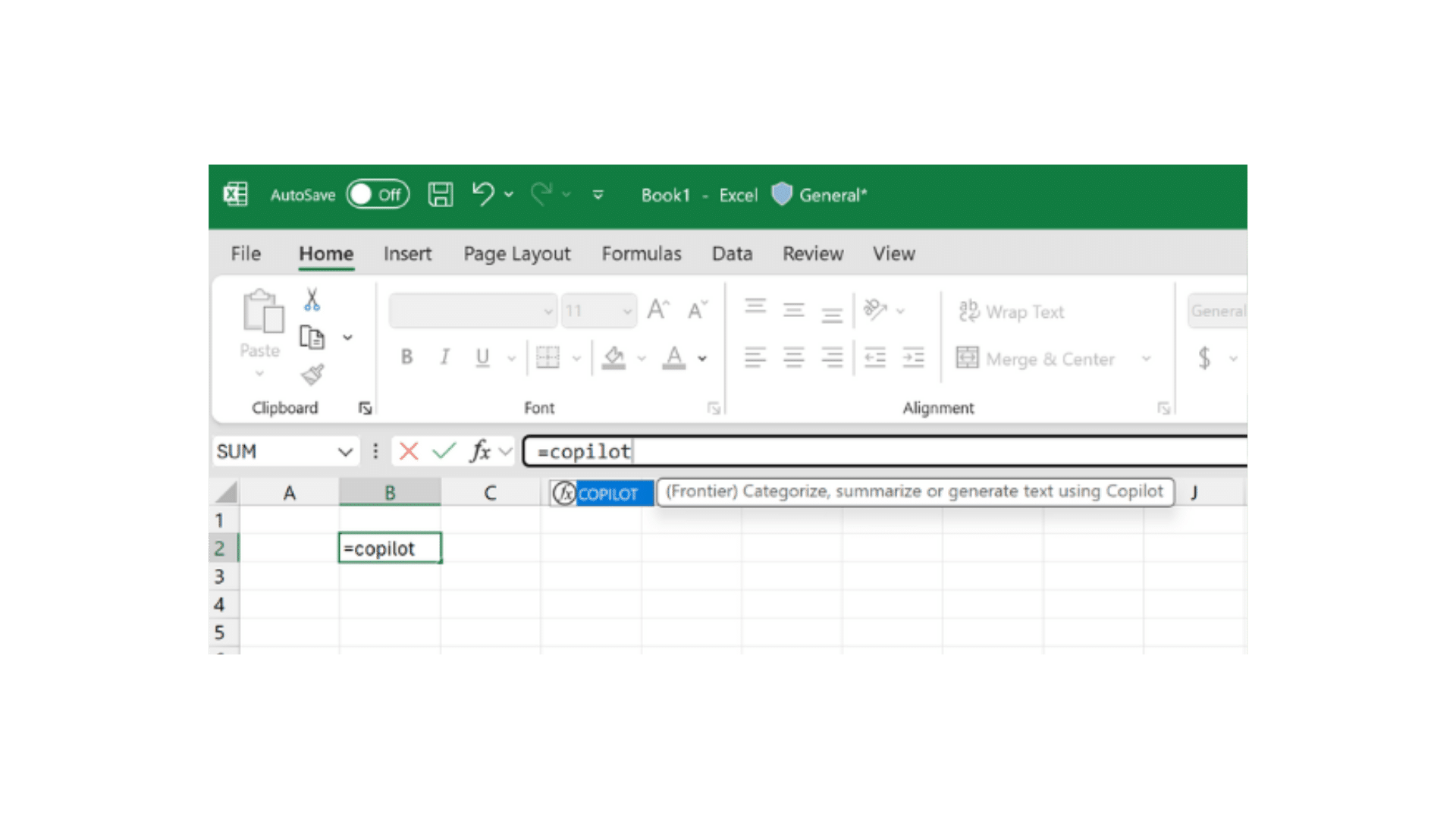
Verdwijnt de =COPILOT-formule uit Excel?

Ja. De experimentele =COPILOT()-functie, waarmee je een opdracht rechtstreeks in een cel typte, verdwijnt op 14 september 2026 uit Excel. De functie is nooit algemeen beschikbaar geweest: hij liep als preview via de Insider- en Frontier-programma’s, en Microsoft heeft besloten hem niet verder te ontwikkelen.

De meeste gebruikers merken er dus weinig van. Kom je de functie nog tegen in een video of handleiding, dan is die informatie verouderd. Het zijpaneel en de actieknop in je werkblad blijven gewoon werken.

Waarom werkt Copilot in Excel niet bij jou?

Loop deze vijf oorzaken langs, in deze volgorde:

  1. Je licentie dekt Copilot niet. Zonder passende licentie zie je de knop simpelweg niet in het lint.
  2. Je bestand staat lokaal. Verplaats het naar OneDrive of SharePoint.
  3. Je data is geen tabel. Samengevoegde cellen, lege rijen en tussenkoppen maken je bestand onleesbaar voor Copilot.
  4. Je bestand is geblokkeerd. Bij een gevoeligheidslabel of een SharePoint-site die uitchecken verplicht, weigert Copilot bepaalde acties.
  5. Je Excel-versie is verouderd. Controleer via Bestand, Account, Update-opties.

Meer algemene valkuilen bespreken we in Veelgemaakte fouten bij het gebruik van Copilot.

Hoe schrijf je een prompt die wel werkt?

Het verschil tussen een teleurstellend en een bruikbaar antwoord zit bijna altijd in je formulering en in je dataopmaak. Vier vuistregels:

  • Noem je kolommen bij naam. “Bereken de marge op basis van de kolommen Omzet en Inkoopprijs” werkt beter dan “bereken de marge”.
  • Eén taak per prompt. Bouw complexe bewerkingen op in stappen.
  • Maak drempels expliciet. Zeg precies wat “hoge omzet” in jouw geval betekent.
  • Controleer het resultaat. Reken één regel met de hand na voordat je een formule over je hele tabel loslaat.

Conclusie

Copilot in Excel werkt zodra je werkmap in de cloud staat en je data netjes in een tabel zit. De rest is een kwestie van goed formuleren en controleren. Startel traint al ruim 25 jaar professionals in nieuwe technologie, en bij Microsoft Copilot in 1 dag oefen je een dag lang met opdrachten uit je eigen praktijk.

Bekijk hier onze Copilot trainingen

  • Een klas vol mensen die een training volgen.
    Swipe voor meer
    Microsoft Copilot in 1 dag
    • 1 dag
    De training: “Microsoft Copilot in 1 dag” is ontworpen om professionals uit alle vakgebieden een grondige kennismaking en diepgaande kennis te bieden van Copilot, de revolutionaire technologie aangedreven door generatieve AI. Door deze training te volgen zul je ontdekken hoe Copilot jou
    Bekijk deze training
  • Volg een klassikale training bij Startel. ICT, communicatie, projectmanagement en meer.
    Swipe voor meer
    Copilot Immersion Experience (MS-4021)
    • 1 dag
    Let op: voor een optimale trainingservaring is een Copilot-licentie vereist. Ontdek in de training Copilot Immersion Experience (MS-4021) hoe jij Microsoft 365 Copilot in kunt zetten om de productiviteit binnen jouw organisatie te verhogen en om bedrijfsprocessen efficiënter in te richten. In de MS
    Bekijk deze training
  • Volg een klassikale training bij Startel in Drachten samen met jouw collega's.
    Swipe voor meer
    Create and extend custom copilots in Microsoft Copilot Studio (PL-7008)
    • 1 dag
    In de PL-7008 training: Create and extend custom copilots in Microsoft Copilot Studio leer je hoe je zelf custom agents en aangepaste copilots bouwt, uitbreidt en optimaliseert met Microsoft Copilot Studio. Tijdens deze praktijkgerichte Copilot Studio cursus werk je met onderwerpen, gespreksstromen,
    Bekijk deze training
Bekijk alle trainingen

Veelgestelde vragen

  • Bekijk hier onze Copilot Heb je een licentie nodig voor Copilot in Excel?

    Ja. Copilot in Excel zit in de betaalde Microsoft 365-abonnementen met Copilot-functionaliteit. Zonder passende licentie zie je de Copilot-knop niet in het lint.

  • Werkt Copilot in Excel met lokale bestanden?

    Nee. Je bestand moet in OneDrive of SharePoint staan. Bestanden die alleen op je eigen computer staan, kan Copilot niet lezen.

  • Moet AutoSave aanstaan voor Copilot in Excel?

    Niet altijd meer. Copilot werkt inmiddels ook in cloudbestanden waarin AutoSave uitstaat, maar Excel vraagt je dan wel om AutoSave aan te zetten voordat Copilot je werkmap aanpast.

  • Kan Copilot in Excel formules schrijven?

    Ja, dat is een van de sterkste toepassingen. Beschrijf de logica in gewone taal en noem je kolommen expliciet. Controleer het resultaat op één regel voordat je het breed toepast.

  • Waarom zie ik de Copilot-knop niet in Excel?

    Meestal door een ontbrekende licentie of een verouderde Excel-versie. Controleer je abonnement en werk Excel bij via Bestand, Account, Update-opties.

Terugbelverzoek

Wil je meer weten, maar nu even geen tijd?

Laat je gegevens achter, dan nemen wij binnen 2 werkdagen contact met je op

Dé IT-opleider van het noorden

  • Klanten geven ons een 9.2
  • Erkende trainers
  • Ontvang een certificaat na deelname
  • Train op één van onze drie locaties of vanuit huis

Terugbelverzoek

Vul hieronder jouw gegevens in, zodat wij telefonisch contact met je kunnen opnemen.

"*" geeft vereiste velden aan

Laat ons jou terugbellen
Velden met een * zijn verplicht

Vragen of direct contact nodig, bezoek onze contactpagina.

Eliano Patty

Hoofd sales